Hoe maak je een groepsopdracht in de classroom module?
Laatst geupdate op:
01
-
10
-
2026
Met een groepsopdracht maak je in de classroom module één foto of video die bij meerdere leerlingen tegelijk wordt opgeslagen. Handig als leerlingen samen een opdracht uitvoeren. In dit artikel lees je hoe je dit doet.
Goed om te weten: De knop Groepsopdracht zie je alleen als de classroom minimaal één bestandsupload stap bevat.
Stappen om een groepsopdracht te maken
Classroom openen Start de classroom op het apparaat waarmee je wilt filmen of fotograferen. Hoe je dit doet, lees je in het artikel ‘Hoe start je een classroom op?’.
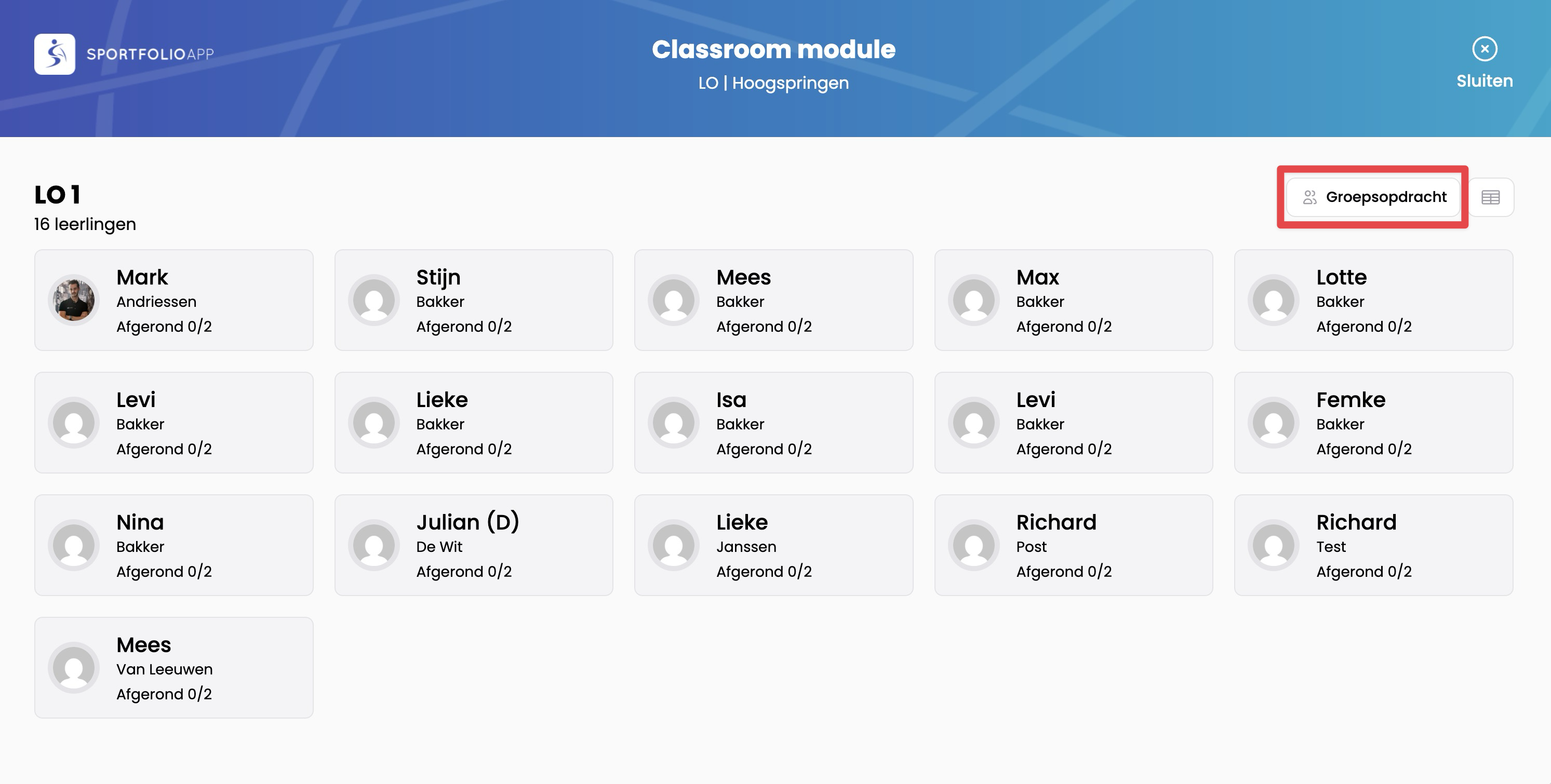
Groepsopdracht starten Klik rechtsboven in de classroom op de knop Groepsopdracht.
Stap kiezen Kies bij ‘Voor welke stap wil je de groepsopdracht maken?’ de bestandsupload stap. Bevat de classroom maar één bestandsupload stap? Dan staat deze al voor je geselecteerd.
Leerlingen selecteren Vink de leerlingen aan die aan de groepsopdracht meedoen. Je kunt zoeken op naam. Heb je bij het aanmaken van de classroom gekozen om docenten te tonen? Dan kun je hier ook docenten selecteren.
Bevestigen Klik op Groepsopdracht maken.
Foto of video maken Bovenaan de pagina zie je het blok ‘Groepsopdracht’ met de namen van de geselecteerde leerlingen. Maak de foto of video, vul eventuele vragen in en sla het resultaat op.
Terug naar het overzicht Klik op Terug om terug te gaan naar het overzicht van de classroom.
Welke leerlingen kun je selecteren?
Leerlingen met een groen vinkje achter hun naam hebben de gekozen stap al afgerond. Deze leerlingen kun je niet selecteren. Staat bij de stap in de activiteitenbouwer de instelling ‘Meerdere resultaten toestaan’ aan? Dan kun je alle leerlingen selecteren.
Wat gebeurt er na het opslaan?
De foto of video wordt bij iedere geselecteerde leerling apart opgeslagen in zijn of haar Sportfolio.
Rondt een leerling hiermee de hele activiteit af? Dan krijgt hij of zij de zweetdruppels die daarbij horen.
Probleemoplossing
Je ziet de knop Groepsopdracht niet: de classroom bevat geen bestandsupload stap. Maak een nieuwe classroom aan waarin je een bestandsupload stap selecteert.
Een leerling is niet aan te vinken: deze leerling heeft de stap al afgerond.
Je krijgt de melding ‘Niet alle leerlingen kunnen deze opdracht nog maken’: een van de geselecteerde leerlingen heeft de stap in de tussentijd zelf al afgerond. Ga terug en selecteer de leerlingen opnieuw.